Ein Datenexport ermöglicht es Ihnen, Selligent by Zeta-Daten zu einem externen Ort zu exportieren. Sie können definieren, wann und wie oft der Export ausgeführt werden muss und ob jemand über den Status des Exports benachrichtigt werden muss. Darüber hinaus müssen Sie aus einer Reihe von Exportorten für das Speichern der Daten auswählen.
Ein Export kann auf zwei Arten erstellt werden:
- Vom Flyout-Menü aus, das vom Eintrag "Datenaustausch' in der linken Navigationsleiste verfügbar ist. Klicken Sie auf die Schaltfläche + Neu und wählen Sie Datenexport aus der Dropdown-Liste aus.
- Wählen Sie im Import/Export-Start Seite + Neu> Datenexport aus. Ein Assistent führt Sie durch den Erstellungs- und Konfigurationsvorgang.
Hinweis: Es werden nur Dateien im CSV-Format unterstützt.
Allgemeine Eigenschaften festlegen
Eigenschaften
- Ordnerpfad — Hierbei handelt es sich um den Ort in der Ordnerstruktur, an dem die Aufgabe gespeichert ist.
- Name und Beschreibung — Diese sollten möglichst eindeutig sein, damit die Aufgabe auf der Startseite leicht erkannt werden kann.
- Komponenten-Label – Das (die) dieser Komponente zugewiesene(n) Label(s). Wählen Sie ein oder mehrere Labels aus der Dropdown-Liste. (Diese Labels werden in der Admin-Konfiguration konfiguriert). Benutzer mit der entsprechenden Zugriffsberechtigung können hier auch neue Labels erstellen, indem sie den neuen Label-Wert in das Feld eingeben.
- API-Name — Dieser Name wird verwendet, wenn die Aufgabe über die API ausgeführt wird. Standardmäßig wird der API-Name mit dem Namen vervollständigt, der der Aufgabe gegeben wurde.
Planung
Der Zeitplanschalter gibt an, ob diese Aufgabe ihre eigene Zeitplanung haben soll. Das ist nicht notwendig, wenn diese Aufgabe Teil einer Batch-Ausführung von Aufgaben (Batch-Job) ist - in diesem Fall erbt sie die Zeitplanung des übergeordneten Batch-Jobs.
Im Abschnitt Plan werden die Gültigkeitsdauer für den Export sowie das Erfolgen der Ausführung definiert.
Wenn der Export geplant werden muss, schalten Sie die Option ein und definieren Sie den Plan.
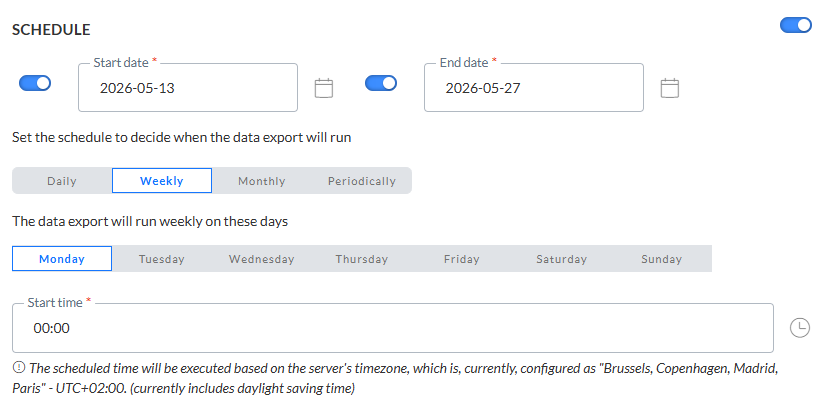
Start- und Enddatum — Sie können ein Startdatum und/oder Enddatum für den Export einstellen. Zum Beispiel kann Ihr Export jetzt starten, muss aber unendlich laufen.
Häufigkeit — Geben Sie an, wann der Export ausgeführt werden soll:
- Täglich — Wählen Sie die Stunden des Tages aus, in denen der Export ausgeführt werden soll. Sie können mehr als eine auswählen.
- Wöchentlich — Wählen Sie die Tage der Woche aus, an denen der Export ausgeführt werden soll. Der Export kann mehr als einmal die Woche ausgeführt werden. Sie können auch die Startzeit festlegen.
- Monatlich — Wählen Sie die Tage des Monats aus, an denen der Export ausgeführt werden soll. Sie können auch die Tageszeit auswählen, zu der der Export starten soll.
- Periodisch — Legen Sie das erneute Erfolgen des Export, in Minuten ausgedrückt, fest. Der Export wird zum Beispiel alle 10 Minuten ausgeführt.
Hinweis: Die geplante Zeit wird auf Basis der Zeitzone des Servers ausgeführt. Die zurzeit konfigurierte Zeitzone des Servers wird neben dem Info-Symbol angezeigt.
Benachrichtigungen
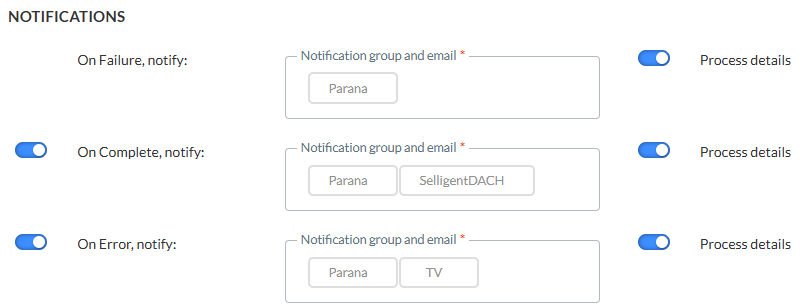
Es kann auch eine Nachricht gesendet werden
- * OnFailure — Bei Fehlschlagen des Prozesses. Es ist mindestens eine Benachrichtigungsgruppe/E-Mail-Adresse erforderlich.
- OnComplete — Bei erfolgreichem Abschluss der Aufgabe
- OnError — Mit Fehlern abgeschlossen (Auftrag wurde abgeschlossen, aber eine oder mehrere Aufgaben führte/n zu Fehlern/Ausnahmen)
Die Details des Vorgangs können in die Nachricht einbezogen werden. Ausserdem wird die Instanz, bei der das Problem aufgetreten ist, in den Betreff der Nachricht einbezogen.
Um die Option zu aktivieren, aktivieren Sie einfach den Umschalter auf der linken Seite und geben Sie eine oder mehrere E-Mail-Adressen ein. (Mehrere E-Mail-Adressen werden durch ein Semikolon getrennt.) Sie können auch eine Benachrichtigungsgruppe auswählen. Diese Benachrichtigungsgruppen werden in der Admin-Konfiguration erstellt.
Hinweis: Die Angabe einer oder mehrerer Benachrichtigungsgruppen/E-Mail-Adressen für den Fall, dass der Export fehlschlägt, ist obligatorisch. Die anderen Benachrichtigungen (bei Abschluss oder Fehler) sind optional.
Klicken Sie, wenn Sie fertig sind, auf Weiter.
Terminplaner einstellen (Optional)
Hinweis: Der Terminplaner-Abschnitt ist nur sichtbar, wenn Terminplaner für Ihre Umgebung konfiguriert sind. Standardmäßig gibt es 1 Terminplaner. In diesem Fall wird dieser Abschnitt nicht angezeigt, da dieser Standard-Terminplaner verwendet wird. Wenn mehr als 1 Terminplaner konfiguriert ist, haben Sie Zugriff auf den Terminplaner-Abschnitt.
Wenn mehrere Aufgaben, Importe oder Exporte laufen, kann es eine gute Idee sein, einen unterschiedlichen Terminplaner zu verwenden, um sicherzustellen, dass lang laufende Aufgaben kleinere Aufgaben nicht stören. Das Auswählen eines Terminplaners ist optional, und wenn Sie den voreingestellten behalten, werden alle Aufgaben/Exporte/Importe trotzdem ausgeführt, aber wenn es eine größere Aufgabe gibt, wird die kleinere nur ausgeführt, wenn die größere beendet ist.

Sie können zwischen 3 verschiedenen Terminplanern auswählen: dem voreingestellten, dem benutzerdefinierten Terminplaner 1 und dem benutzerdefinierten Terminplaner 2. Wenn Sie verschiedene Terminplaner für Ihre Aufgaben auswählen, werden sie parallel ausgeführt, ohne einander zu stören. Wenn Sie also länger laufende Aufgaben haben, kann es eine gute Idee sein, diese mit einem anderen Terminplaner auszuführen.
Exportoptionen einstellen
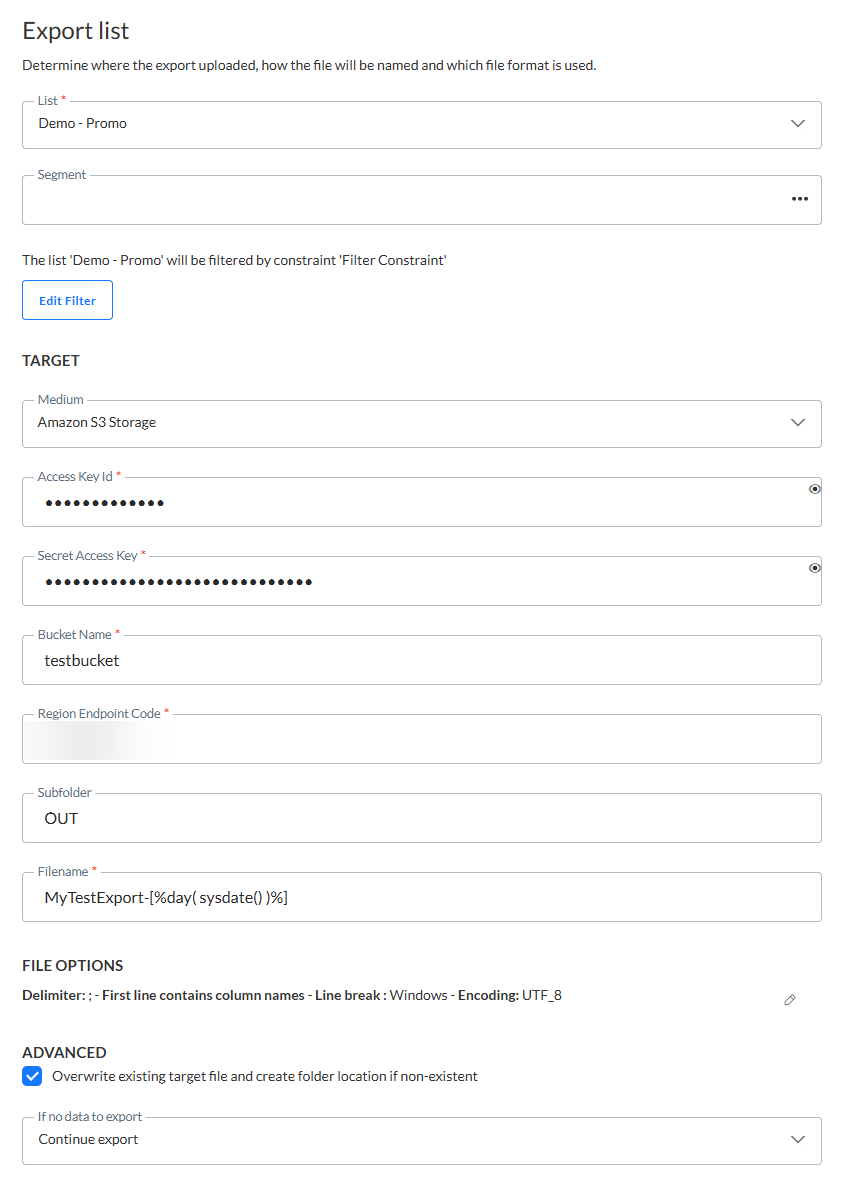
Liste exportieren
Liste — Der Name der Selligent zu exportierenden Liste. Es ist eine Dropdown-Liste für die Auswahl verfügbar.
Hinweis: Wenn die ausgewählte Liste eine freigegebene Liste mit einem Filter ist, werden nur die Datensätze, die dem Filter entsprechen, exportiert.
Hinweis 2: Wenn die ausgewählte Liste ein Feld mit einem Optionslistenwert unter Verwendung des translateValue-Ausdrucks enthält, schlägt dieser Export fehl, da der translateValue-Ausdruck durch den Export nicht unterstützt wird.
Segment — Das Segment in der Liste, das angewandt werden muss, um die zu exportierenden Datensätze zu definieren.
Unten ist angegeben, wie viele Datensätze exportiert werden. Ein Filtersymbol ermöglicht Ihnen das Definieren eines zusätzlichen Filters, falls nötig.
Nur Datensätze, die zum ausgewählten Segment gehören und mit dem zusätzlichen Filter übereinstimmen, werden exportiert.
Hinweis: Dieser Filter kann Profildaten, Segmente oder Engagement- und Interessen-Metriken verwenden.
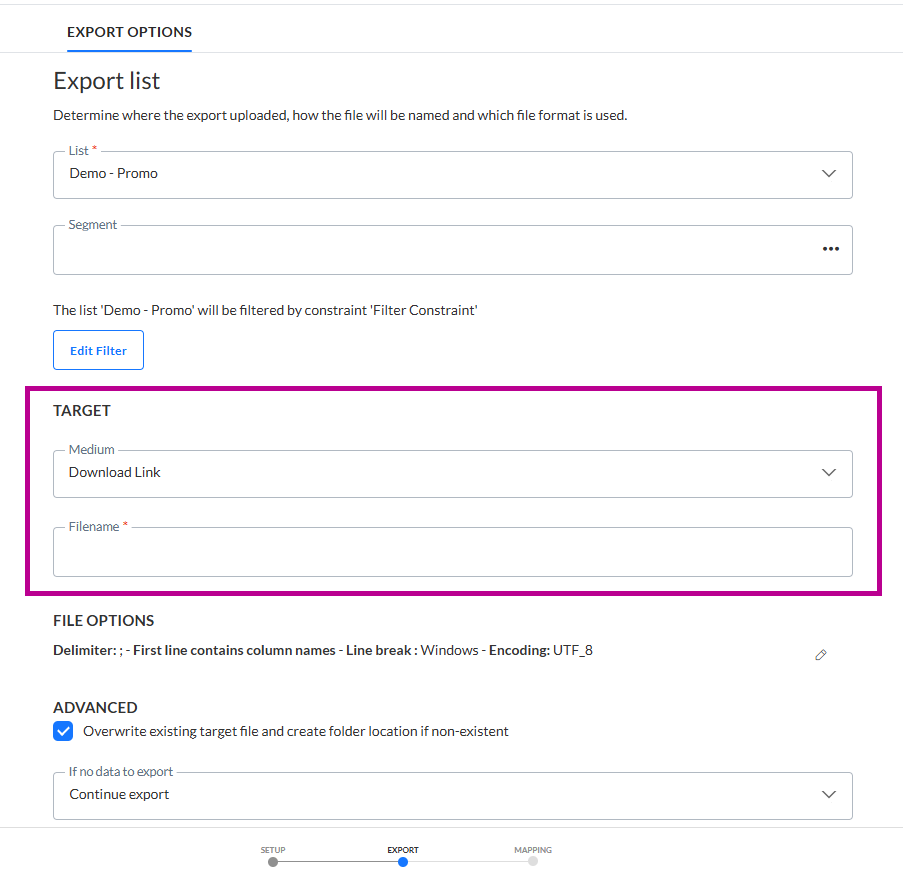
Im zweiten Schritt wird das Ziel der Exportdatei definiert. Sie haben die Auswahl aus den folgenden Optionen: Repository, Azure Blob-Speicher, Amazon S3-Speicher, Google Cloud-Speicher, Vordefiniert, Download Link, FTPS, FTPS implizit, SFTP. Je nach Medium sind verschiedene Einstellungen definiert:
-
Repository — Das Repository ist das lokale Dateisystem des Job-Agenten. Das Dateisystem enthält bereits den Ordner Campaign-Daten, in dem ein Unterordner ausgewählt werden kann. Klicken Sie auf das Dropdown-Menü, um den Unterordner für das Speichern der Datei auszuwählen.
-
Azure Blob-Speicher – Geben Sie die Verbindungszeichenfolge (Sie können die Sichtbarkeit der Zeichenfolge durch Klicken auf das Augensymbol ein- und ausschalten) und den Container und einen optionalen Unterordner an. (*)
-
Amazon S3-Speicher – Geben Sie die ID des Zugriffsschlüssels und den geheimen Zugriffsschlüssel (Sie können die Sichtbarkeit beider Zeichenfolgen durch Klicken auf das Augensymbol ein- und ausschalten), den Bucket-Namen, den Code des Regionsendpunkts und einen optionalen Unterordner an. (*)
-
Google Cloud-Speicher – Geben Sie den Typ, die Projekt-ID, die ID des privaten Schlüssels und den privaten Schlüssel (Sie können die Sichtbarkeit beider Zeichenfolgen durch Klicken auf das Augensymbol ein- und ausschalten), die Client-E-Mail, die Client-ID, die Auth-URI, die Token-URI, die URL des Authprovider X509-Zertifikats, die URL des Client X509-Zertifikats, den Bucket-Namen und einen optionalen Unterordner an. (*)
* Hinweis: Details dazu, wie Cloud-Speicherkonfigurationen eingerichtet werden, sind hier zu finden.
-
Vordefiniert — Beim Auswählen dieser Option wird das Feld "Vordefiniertes Transportmedium' angezeigt, in dem Sie ein Medium aus einer Liste vordefinierter Medien auswählen können. Diese Medien sind bereits in der Admin-Konfiguration konfiguriert und mit Ihrem Geschäftsbereich verknüpft. Wenn Sie eines auswählen, werden alle entsprechenden Einstellungen verwendet.
-
Download Link — Wenn diese Option ausgewählt ist, wird auf der Startseite von Datenaustausch > Importe/Exporte ein Download-Link angezeigt, über den der (vollständige oder gefilterte) Datenexport als CSV-Datei lokal heruntergeladen werden kann.
Hinweis: Die Option Download-Link ist standardmäßig nicht verfügbar. Sie kann auf Anfrage aktiviert werden.
-
Nach der Auswahl von Download-Link aus der Dropdown-Liste wird ein Feld Dateiname verfügbar. Ein Dateiname ist erforderlich
-
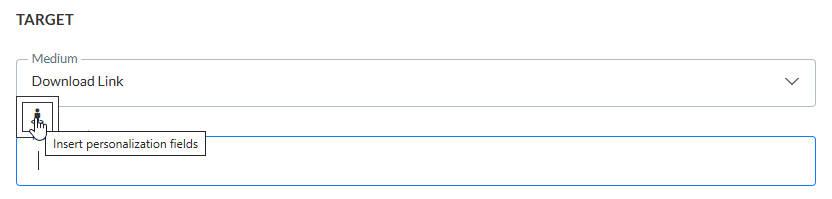
Sie können einen Dateinamen manuell eingeben und/oder Personalisierungsfelder einfügen.
Als Personalisierungsfelder können das aktuelle Datum und die Exportsystemfelder ausgewählt werden.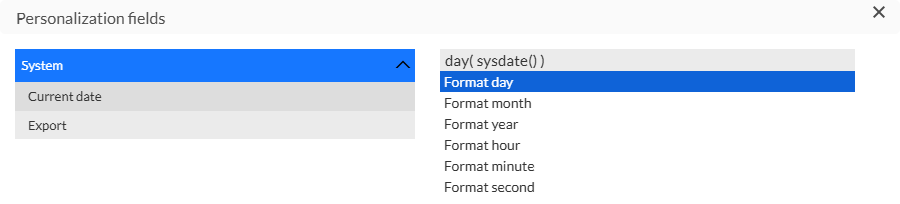

-
Es wird empfohlen (ist aber nicht zwingend erforderlich), den Dateinamen mit der Erweiterung .csv einzugeben.
Beispiel:
- mit der Erweiterung .csv: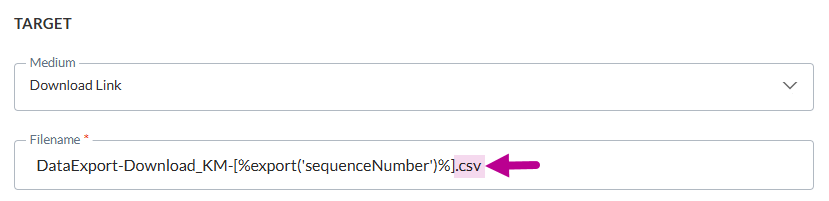
- ohne Erweiterung: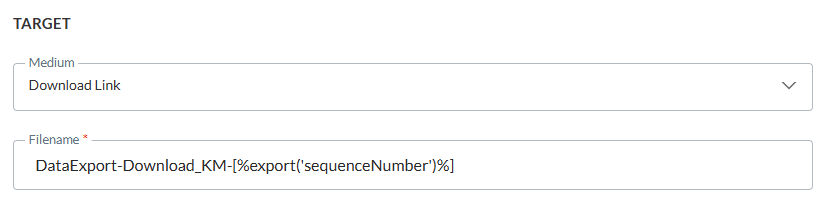
-
Wenn der Datenexport zu einem späteren Zeitpunkt ausgeführt wird, wird ein Download-Link verfügbar sein.
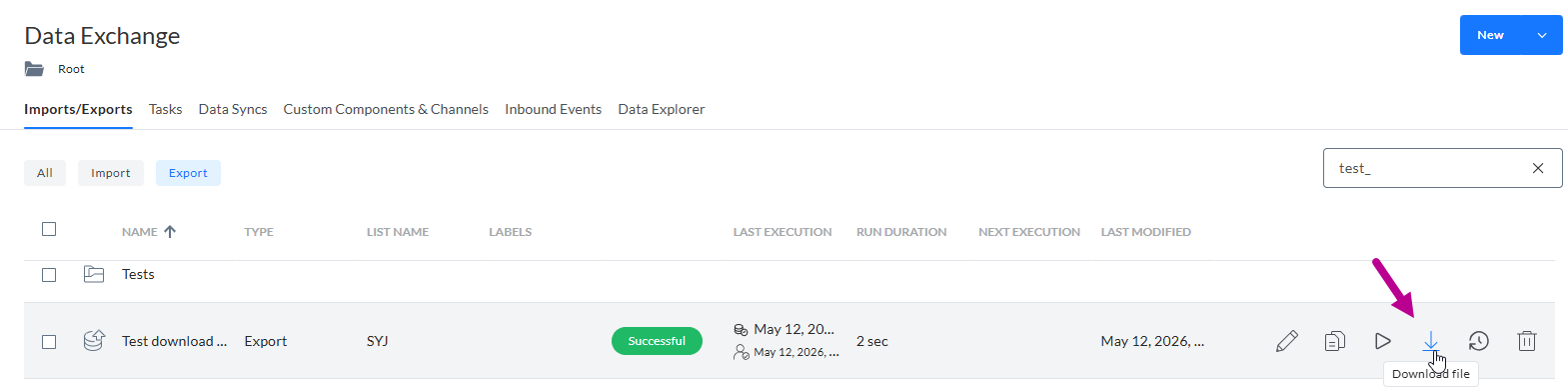
Wenn Sie darauf klicken, wird Ihre Datei heruntergeladen und Sie können sie lokal speichern.Hinweis: Der Download-Link läuft nach 7 Tagen ab. Wenn Sie die Datei nach dem Ablaufdatum herunterladen möchten, muss der Datenexport erneut ausgeführt werden.
-
-
SFTP, FTPS, FTPS implizit — Der Name des Servers sowie der Benutzer und das Passwort zum Verbinden mit dem Server sind erforderlich. Der Benutzer kann einen spezifischen Unterordner angeben, in dem die Datei gespeichert werden soll. Standardmässig ist bereits ein Unterordner ausgewählt.
Authentifizierung mit privatem Schlüssel
Bei SFTP kann neben der Verwendung eines Passworts zur Authentifizierung bei der Verbindung mit dem Server auch ein privater Schlüssel verwendet werden:
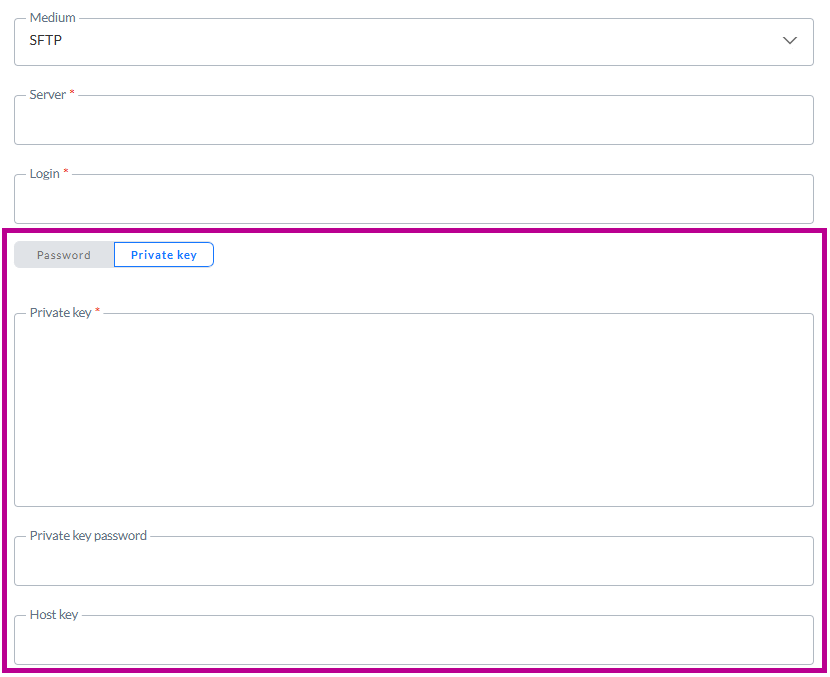
Mit einem Umschalter können Sie entweder Passwort oder Privater Schlüssel auswählen. Wenn Privater Schlüssel ausgewählt ist, können Sie die Daten des privaten Schlüssels in das Feld Privater Schlüssel eingeben (oder mit Copy und Paste einfügen).
Wichtig: Wir unterstützen nur PuTTY private Schlüssel für SFTP-Exporte. Achten Sie also bitte auf das richtige Format. Das PuTTY-Benutzerhandbuch finden Sie hier.
Wenn für den privaten Schlüssel ein Passwort erforderlich ist (bei einigen Servern ist dies der Fall), können Sie das Passwort in das Feld Passwort für den privaten Schlüssel eingeben. Dies ist ein optionales Feld.
Hinweis: Die Daten aus beiden Feldern (privater Schlüssel und Passwort für den privaten Schlüssel) werden verschlüsselt in der Datenbank gespeichert und nur bei der Übertragung der Dateien verwendet
Der Host-Schlüssel ist ein optionales Feld, das als zusätzlicher Überprüfungsschritt verwendet werden kann, um sicherzustellen, dass Sie sich mit dem richtigen Server verbinden.
Hinweis:
Beim Speichern des Datenexports:
– Der Inhalt des Feldes für den privaten Schlüssel wird geleert (aus Sicherheitsgründen).
– Das Label des Feldes für den privaten Schlüssel wird auf Einen neuen privaten Schlüssel angeben, um den vorhandenen privaten Schlüssel zu aktualisieren aktualisiert.
– Der Inhalt des Feldes für das Passwort des privaten Schlüssels wird geleert (aus Sicherheitsgründen).
– Das Label des Feldes für das Passwort des privaten Schlüssels wird auf Ein neues Passwort für den privaten Schlüssel angeben, um den vorhandenen privaten Schlüssel zu aktualisieren aktualisiert.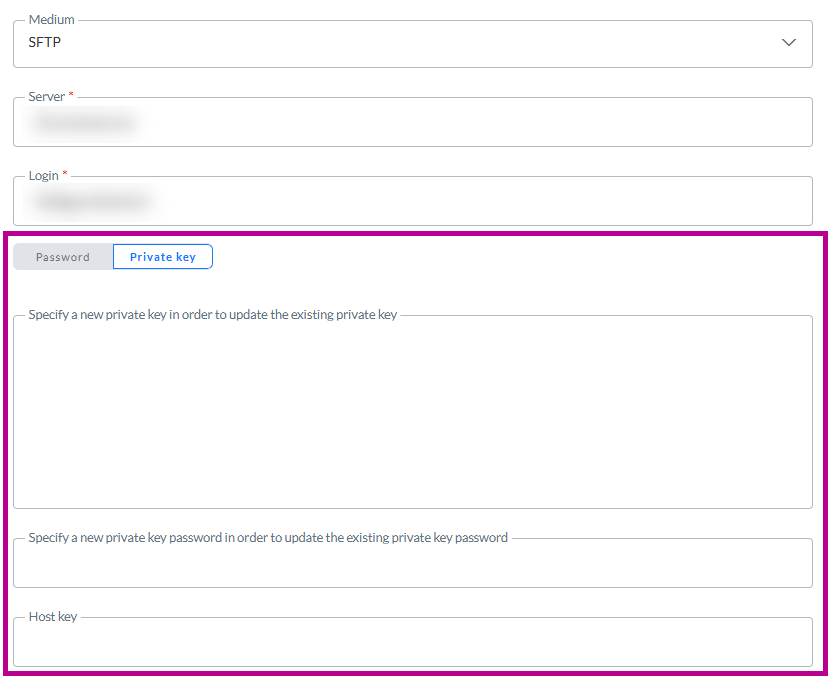
Dateioptionen
Klicken Sie auf das Bearbeiten-Symbol, um auf den Dialog Dateioptionen zuzugreifen:
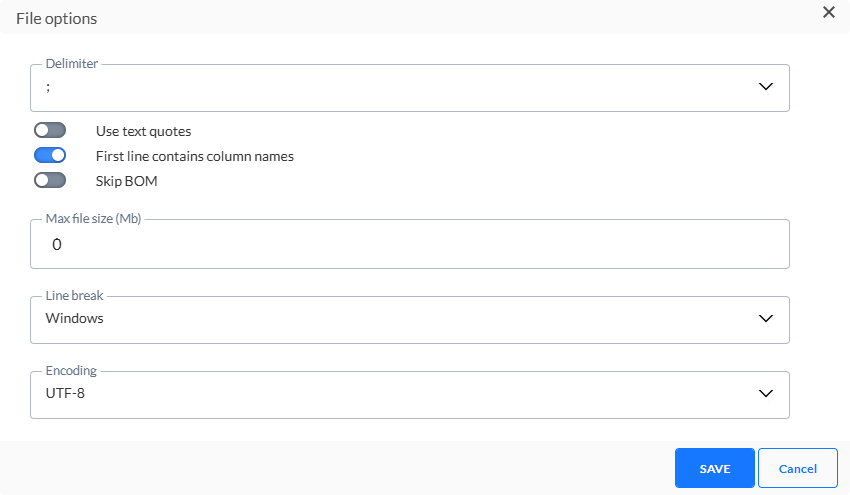
- Das Dateitrennzeichen kann auf Doppelpunkt, Strichpunkt, Tabulator oder Pipe-Zeichen eingestellt werden. Standardmässig ist das Trennzeichen auf ; eingestellt.
- Ein Einschliessen des Texts mit Anführungszeichen ist möglich. Schalten Sie die Option ein, wenn Sie dies möchten.
- Sie können ausserdem die erste Zeile als diejenige festlegen, die die Spaltennamen enthält. Diese Option ist standardmässig auswählt.
- Die Option "BOM überspringen' ermöglicht es Ihnen, die Byte-Reihenfolge-Markierung am Anfang eines Textstreams zu berücksichtigen.
- Legen Sie die maximale Dateigrösse, in Megabyte ausgedrückt, fest. _Wenn der Export diese Menge übersteigt, werden weitere Dateien erstellt, die jeweils diese Größe nicht übersteigen, wobei _001, _002 usw. an den Dateinamen angehängt wird (vor das Dateisuffix). Wenn dies z. B. auf 10 MB eingestellt ist, werden „export.csv“, „export_001.csv“, „export_002.csv“, „export_003.csv“ mit jeweils weniger als 10 MB erstellt. Lassen Sie dies auf 0, wenn keine Grenze eingestellt werden soll.
- Stellen Sie den Zeilenumbruch entweder auf Windows oder Unix ein. Windows verwendet Carriage Return und Line Feed ("\r\n') als Zeilenende, während Unix nur Line Feed ("\n') verwendet.
- Legen Sie die Art der Codierung fest, die auf die Datei angewandt werden soll. Klicken Sie auf die Dropdown-Liste, um auf eine umfassende Liste von Codiermechanismen zuzugreifen.
Fortgeschritten
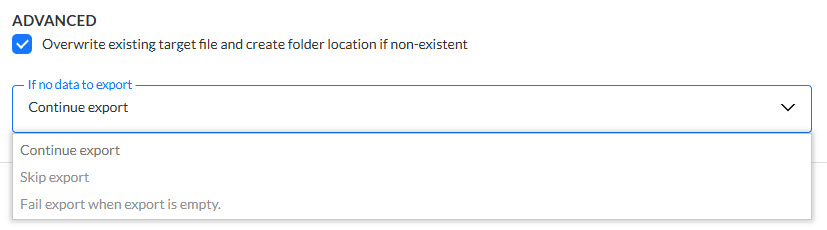
Vorhandene Zieldatei überschreiben — Wenn die ausgewählte Zieldatei bereits vorhanden ist, wird sie überschrieben, wenn die Option ausgewählt ist. Wenn die Option nicht ausgewählt ist, schlägt der Export bei der Ausführung fehl.
Wenn keine Daten exportiert werden sollen:
-
Export überspringen — Falls die ausgewählte Liste, das Segment und der Filter keine Datensätze zurückgeben, wird der Export nicht ausgeführt. Es wird eine Abschlussbenachrichtigung erzeugt.
-
Fehlgeschlagener Export — Falls die ausgewählte Liste, das Segment und der Filter keine Datensätze zurückgeben, wird der Export als fehlgeschlagen betrachtet. Es wird eine Fehlerbenachrichtigung erzeugt.
-
Export fortsetzen — Exportiert eine leere Datei (oder eine Datei, die nur Header enthält, falls konfiguriert) und erzeugt eine Benachrichtigung COMPLETION.
Klicken Sie auf die Schaltfläche Weiter, um zum Schritt Feldzuordnung zu gelangen.

Feldzuordnung definieren
In diesem Abschnitt definieren Sie die Zuordnung zwischen den Feldern in der ausgewählten Liste und den Spalten in der Exportdatei.
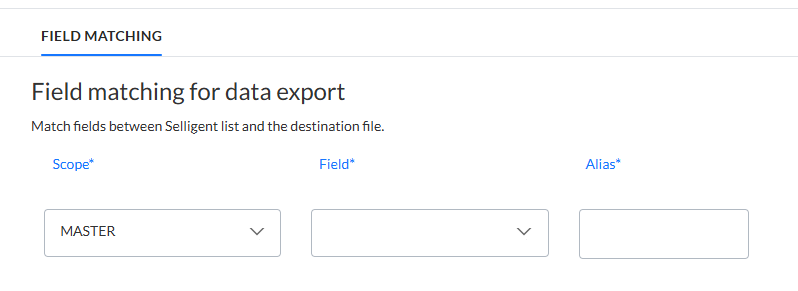
Wählen Sie aus dem Feld Scope die Master-Liste oder eine Liste mit 1:1 order 1:N-Verknüpfung aus. Dies ermöglicht Ihnen auch das Exportieren von Daten als Listen mit 1:1-Verknüpfung.
Hinweis: Wenn eine verknüpfte Liste im Export verwendet wird, wird sie im Dialog "Beziehungsnutzung' angezeigt.
Wählen Sie den Feldnamen aus der ausgewählten Liste aus.
Legen Sie als Nächstes den Alias fest, der in der Exportdatei verwendet werden soll. Es wird ein Vorschlag auf Basis des Feldnamens gemacht, Sie können den Alias jedoch ändern.
Tun Sie dies für alle Felder, die exportiert werden müssen. Sobald alle Felder zugeordnet sind, speichern Sie den Export.
Sie können auch Ausdrücke in Ihrem Export verwenden. Mit Ausdrücken können Sie Felder aneinanderreihen, Datenfelder konvertieren, Textfelder formatieren oder irgendeinen anderen Vorgang durchführen, der über den Personalisierungsdialog bereitgestellt wird. Sie können den Ausdruck auch manuell eingeben.
Um einen Ausdruck für den Export zu erstellen, wählen Sie Benutzerdefiniert aus der Dropdown-Liste Scope aus. Die Feldspalte wird dann für die Eingabe Ihres Ausdrucks verwendet. Ein Personalisierungsdialog ermöglicht die Auswahl der zu verwendenden Ausdrücke.
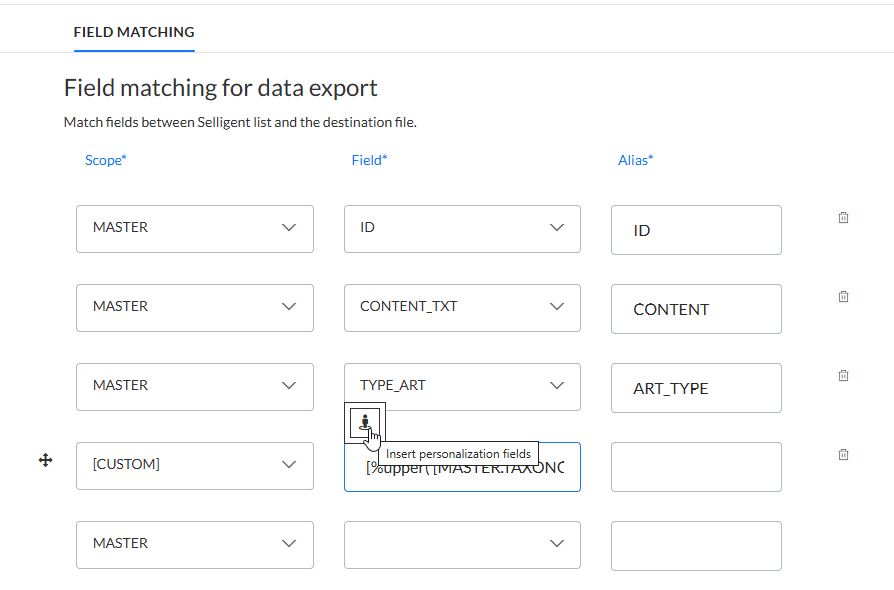
Hinweis: Ausdrücke können auch Felder aus Listen mit 1:1-Verknüpfung enthalten.
Hinweis: Die Reihenfolge der Felder legt die Reihenfolge der Spalten in der Exportdatei fest. Sie können dies durch Ziehen und Ablegen eines Felds ganz einfach ändern. Gehen Sie über die Zeile, die Sie verschieben möchten, und klicken Sie auf dieses Symbol  , um die Zeile zu einer neuen Position zu ziehen.
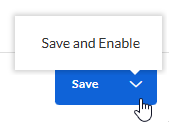
Um Ihre Konfiguration zu speichern, können Sie entweder:
-
auf Speichern klicken, um zu speichern und zur Startseite Importe/Exporte zurückzukehren.

-
auf den Pfeil neben Speichern klicken und Speichern und Aktivieren auswählen, um die Ausführung zu aktivieren und zur Startseite Importe/Exporte zurückzukehren.
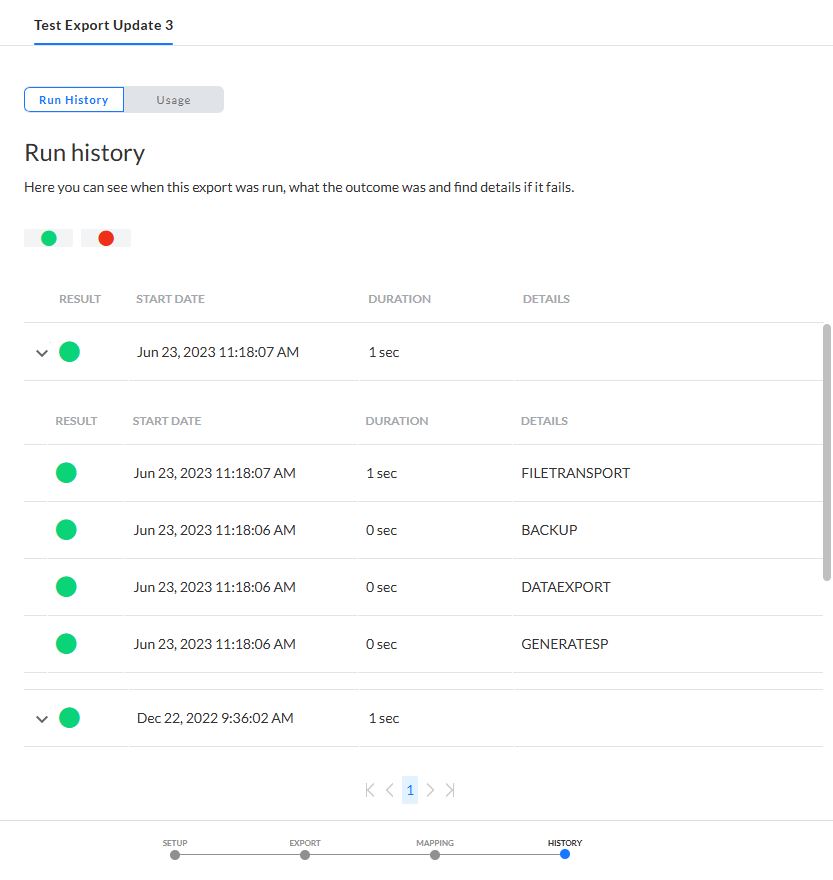
Verlauf
Sobald der Export konfiguriert ist, liefert eine Registerkarte Verlauf Details zur Ausführung des Exports, der Dauer, dem Startdatum und Details, falls ein Fehler aufgetreten ist.